 Choozik
 · Guia prático
Como registar pagamentos parciais de uma dívida no iPhone
Registe separadamente cada pagamento depois de o efetuar. Com uma dívida inicial de 1 000 e pagamentos de 200 e 150, ficam registados 350 pagos e 650 em dívida. O exemplo não inclui juros nem comissões.
1. Defina o valor que pretende acompanhar
Crie uma dívida com um nome claro, um valor e uma moeda. Não some moedas diferentes sem fazer a conversão por sua conta. O Choozik não recebe o saldo do credor: o valor inicial é introduzido por si.
2. Registe cada pagamento depois de pagar
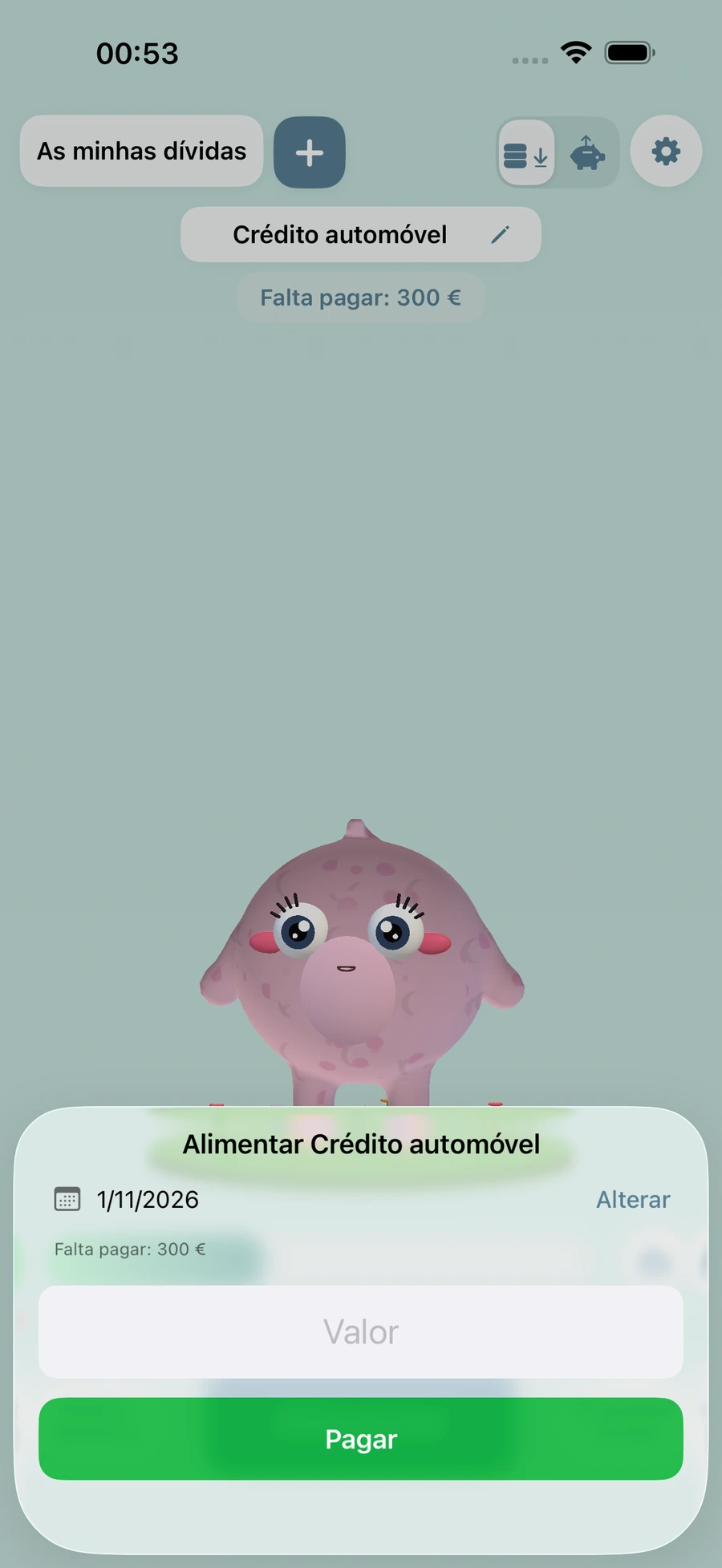
Pague primeiro ao credor pelo meio habitual. Depois abra a dívida correspondente no Choozik e registe 200. Quando pagar mais 150, acrescente uma segunda operação em vez de substituir a primeira pelo total.
3. Confira o valor em dívida com o histórico
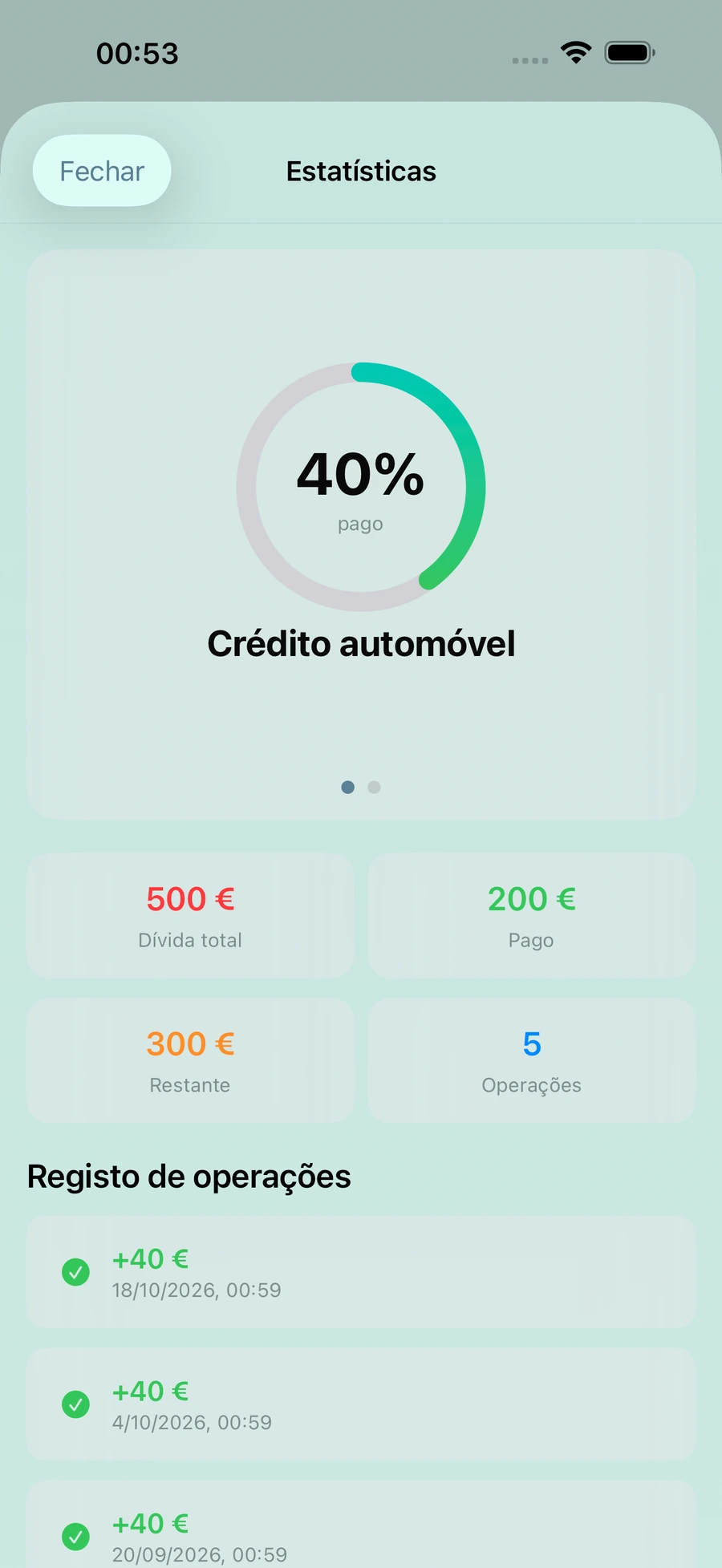
Depois do primeiro pagamento ficam 800; depois do segundo, 650. Os registos explicam o total pago. Se o resultado for inesperado, reveja o valor inicial e cada operação. Não duplique um pagamento apenas para ajustar o total.
4. Distinga os registos do cálculo do credor
O credor pode aplicar juros, comissões ou regras diferentes de imputação dos pagamentos. A conta 1 000 − 200 − 150 descreve apenas os seus registos. Confirme a dívida real e as prestações com o credor; o Choozik não calcula um plano de amortização bancário.
Registo inicial 1 000 → pagamento 200 → em dívida 800 → pagamento 150 → em dívida 650. Progresso registado: 35%.
Como confirmar quanto ainda deves a um amigo?
Um amigo emprestou-te 1 000 € e devolveste 200 € e, mais tarde, 150 €. O histórico do Choozik deve mostrar dois pagamentos separados e 650 € por devolver. Se a app mostrar 800 €, verifica se registaste o segundo pagamento de 150 € na dívida certa.
Uma dívida ativa é gratuita. Várias dívidas ativas exigem Premium. A instalação ficará disponível após o lançamento na App Store.
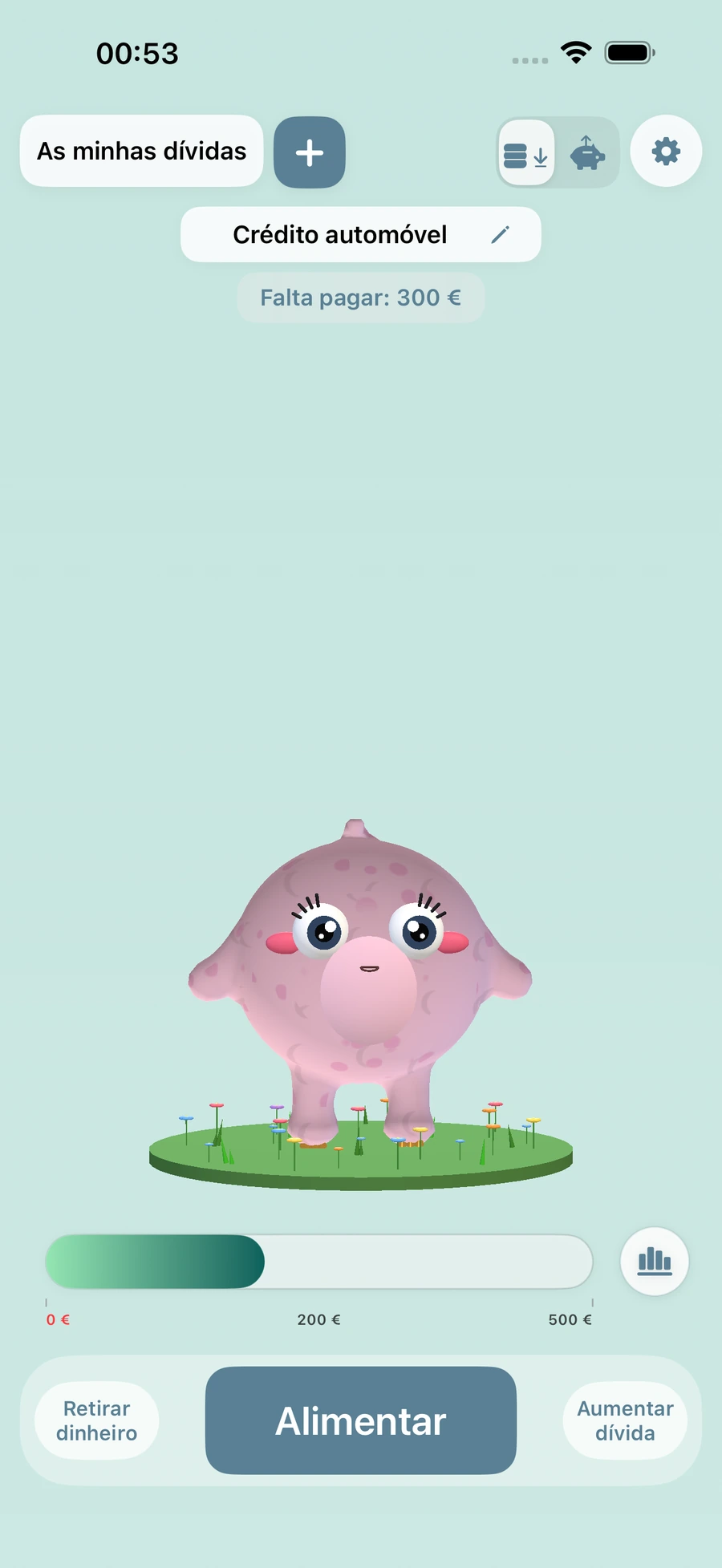
Ecrãs das operações
Ecrãs reais com dados de demonstração. Ilustram etapas de utilização; os valores de ecrãs diferentes não representam uma operação contínua.